DRÖNARKARTAN • CTR-ZONER • TILLSTÅND • DRÖNARUPPDRAG
Drönarkartan – kontrollera luftrum och beställ drönarflygning med hjälp vid tillstånd
Drönarkartan visar luftrum, CTR-zoner, restriktionsområden och flygförbud i Sverige. Den är ett viktigt verktyg när du vill veta om en drönarflygning är möjlig på en viss plats.
Ska du flyga nära en flygplats, inom en CTR-zon eller i ett område där särskilda regler gäller? Vi hjälper dig med professionell drönarflygning, planering, kontakt med berörda aktörer och stöd kring tillstånd.
Skicka plats, datum och vad du vill få fotograferat, filmat, inspekterat eller dokumenterat.
Kontakt med flygplats/ATS
Planering inför Dronerequest
Professionell drönarpilot
OSÄKER PÅ OM DU FÅR FLYGA?
Vi kontrollerar platsen och hjälper dig genomföra flygningen
Många som söker efter Drönarkartan vill veta om det går att flyga på en viss adress. Om platsen ligger nära en flygplats, i kontrollerat luftrum eller inom ett begränsat område kan vi hjälpa till att bedöma förutsättningarna och ta fram rätt upplägg.
Skicka en förfrågan
Ange adress, önskat datum och vilken typ av drönaruppdrag du behöver. Vi återkommer med bedömning och förslag på upplägg.
Vad är Drönarkartan?
Drönarkartan är en digital karttjänst från LFV som visar aktuellt luftrum i Sverige. Den används för att kontrollera om det finns kontrollzoner, restriktionsområden, tillfälliga flygförbud eller andra begränsningar där en drönarflygning planeras.
Genom att kontrollera Drönarkartan innan flygning minskar risken för felaktig planering, otillåten flygning eller missade krav på tillstånd.
När bör du ta hjälp?
Ta hjälp om flygningen ska ske nära en flygplats, inom en CTR-zon, vid tätbebyggt område, vid offentliga byggnader, industriområden, större fastigheter eller där uppdraget kräver professionell dokumentation.
Vi utför drönarfoto, drönarfilm, takinspektioner, byggdokumentation, solcellsunderlag, översiktsbilder och tekniska drönaruppdrag i hela Sverige.
Så använder du Drönarkartan innan flygning
Drönarkartan är första steget i planeringen. Den visar om platsen påverkas av luftrum, CTR-zoner, restriktioner eller tillfälliga områden. För professionella uppdrag bör kontrollen kombineras med riskbedömning, väderkontroll, platsbedömning och eventuell kontakt med flygplats eller berörd aktör.
1. Sök upp platsen
Sök på adressen eller området där flygningen ska genomföras. Zooma in och kontrollera om platsen ligger nära flygplats, inom CTR-zon eller i ett område med särskilda begränsningar.
2. Kontrollera zoner
Titta efter markerade områden, informationslager och aktiva objekt i kartan. Dessa visar om det finns restriktioner, tillfälliga områden eller andra regler som påverkar flygningen.
3. Planera eller ta hjälp
Om området är begränsat kan flygningen behöva anpassas eller tillstånd sökas via exempelvis Dronerequest. Vid kommersiella uppdrag kan vi hjälpa till med hela processen.
Drönarflygning i CTR-zon eller nära flygplats
En CTR-zon är kontrollerat luftrum runt en flygplats. Det innebär inte alltid att drönarflygning är omöjlig, men flygningen måste planeras korrekt och i många fall krävs godkännande, samordning eller kontakt med berörd flygplats eller flygtrafikledning.
Drönartjänst Sverige hjälper företag, fastighetsägare, entreprenörer och organisationer med drönaruppdrag där luftrummet behöver kontrolleras i förväg.
Det kan handla om fotografering av fastigheter, takinspektioner, byggprojekt, solcellsunderlag, industridokumentation eller andra uppdrag där platsen ligger i eller nära kontrollerat luftrum.
Vad vi kan hjälpa dig med
Om du har hittat en plats i Drönarkartan och är osäker på om flygning är möjlig kan vi hjälpa dig att bedöma området och föreslå ett praktiskt upplägg.
Drönarfoto och film
Professionella bilder och filmer för fastigheter, byggprojekt, marknadsföring, dokumentation och översiktsbilder.
Tak och fastighet
Kontroll av tak, fasader, svåråtkomliga ytor och byggnadsdelar utan behov av lift eller ställning i många fall.
Solceller och projektering
Bilder, underlag och översikter inför solcellsprojekt, takbedömning, montageplanering och dokumentation.
Bygg och entreprenad
Löpande byggdokumentation, översiktsbilder, arbetsplatskontroll och visuellt material för projektuppföljning.
Planering i CTR-zon
Hjälp med att kontrollera luftrum, tolka Drönarkartan, bedöma förutsättningar och hantera praktiska delar inför flygning.
Tillstånd och samordning
Stöd vid uppdrag där flygningen kräver extra planering, kontaktvägar, tillstånd eller tydlig dokumentation inför genomförande.
Drönarkartans verktyg – så fungerar de
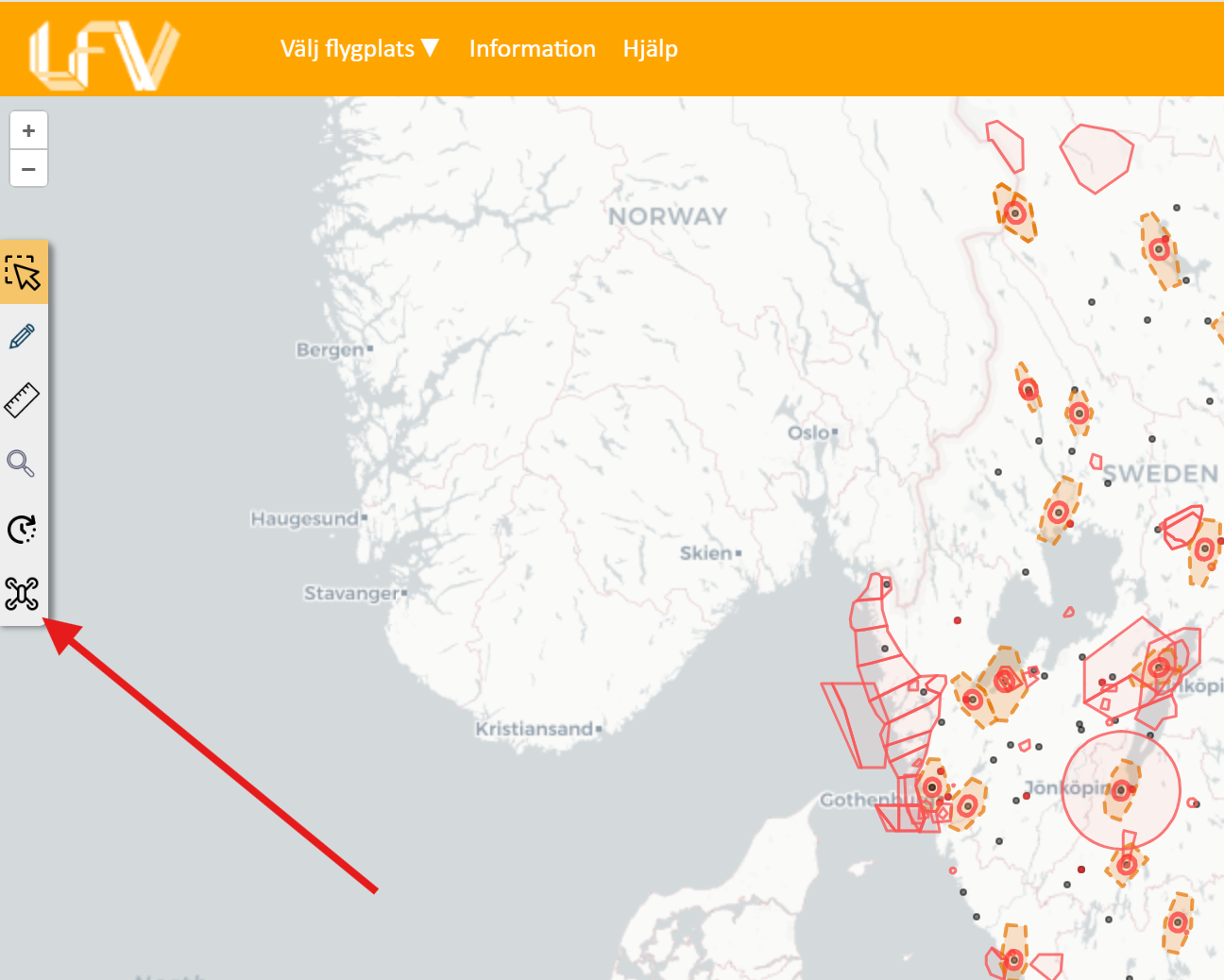
Drönarkartan innehåller flera användbara verktyg som gör det lättare att analysera områden, rita geometrier, mäta avstånd och söka information. För den som arbetar professionellt med drönare är dessa verktyg värdefulla i planeringen av uppdrag.
Lagerhanterare
Med lagerhanteraren kan du välja bakgrundskarta och slå av eller på olika informationslager, till exempel tillfälliga områden, restriktioner och andra relevanta kartlager.
GeoJSON
Drönarkartan tillåter drag-and-drop av GeoJSON-filer. Du kan dra in en GeoJSON-fil i kartan och få geometrierna visade direkt.
Selekteringsverktyg
Med selekteringsverktyget kan du klicka på objekt i kartan för att få mer information. Valda objekt markeras och kan i vissa fall exporteras.
Koordinat- och ritverktyg
Med koordinat- och ritverktyget kan du rita objekt, lägga in koordinater och skapa geometrier som punkt, linje eller polygon.
Mätverktyg
Mätverktyget används för att mäta avstånd direkt i kartan. Det är praktiskt när du vill uppskatta avstånd till flygplatser, zoner eller känsliga områden.
Tidsverktyg
Tidsverktyget används för att visa områden i kartan utifrån tid, exempelvis tillfälliga områden och publicerade AIP SUP-områden.
Drönarkartan i praktiken – från kontroll till flygning
Drönarkartan bör användas innan varje flygning, oavsett om du flyger privat eller i arbete. Genom att kontrollera luftrummet kan du snabbt se om området ligger i en kontrollzon, nära en flygplats eller i ett område med flygförbud.
För professionella uppdrag är Drönarkartan en naturlig del av planeringen tillsammans med riskbedömning, väderanalys, val av drönare, val av startplats och bedömning av människor, byggnader och hinder i området.
Om du vill slippa hantera flygningen själv kan du anlita oss för hela uppdraget. Vi hjälper till från första platsbedömning till leverans av bilder, film eller annat drönarmaterial.
Ansöka om tillstånd med Dronerequest
Om du behöver flyga i kontrollerat luftrum eller nära en flygplats kan ansökan i vissa fall hanteras via Dronerequest.
Där kan flygplanering skickas in och hanteras mer strukturerat. För många piloter är detta en viktig del av flygning i CTR-zoner eller andra känsliga områden där Drönarkartan visar att särskilda regler gäller.
För kommersiella uppdrag kan det vara enklare att låta en erfaren drönaroperatör sköta både planering och genomförande.
Vanliga frågor om Drönarkartan och professionell flygning
Måste man använda Drönarkartan?
Ja, det är starkt rekommenderat att alltid kontrollera Drönarkartan innan flygning. Den visar om det finns restriktioner, kontrollzoner eller andra begränsningar i området.
Kan man flyga drönare i en CTR-zon?
I vissa fall ja, men det kräver rätt planering och ibland godkännande eller kontakt med berörd flygplats eller flygtrafikledning. Varje uppdrag bör bedömas utifrån plats, höjd, tid, risk och syfte.
Kan ni hjälpa till om min fastighet ligger nära en flygplats?
Ja. Vi kan hjälpa till att kontrollera luftrummet, bedöma om flygning är möjlig och genomföra uppdraget om förutsättningarna tillåter det.
Vad behöver jag skicka in för att få offert?
Skicka adress eller kartlänk, önskat datum, vad som ska fotograferas eller dokumenteras och om det finns särskilda krav på bilder, film, inspektion eller leveransformat.
Utför ni drönaruppdrag i hela Sverige?
Ja, Drönartjänst Sverige hjälper kunder med drönaruppdrag på många orter i Sverige. Uppdragets upplägg beror på plats, luftrum, väder, säkerhet och vilken typ av leverans som behövs.
Relaterade sidor
Flygning i CTR-zon
•
Drönartjänster
•
Drönarfoto
•
Drönarfilm
•
Drönarutbildning
•
Drönarföretag
BESTÄLL DRÖNARUPPDRAG
Vill du slippa tolka luftrum, CTR-zoner och tillstånd själv?
Skicka en förfrågan så hjälper vi dig att bedöma platsen, planera flygningen och genomföra uppdraget professionellt.